


Op deze pagina
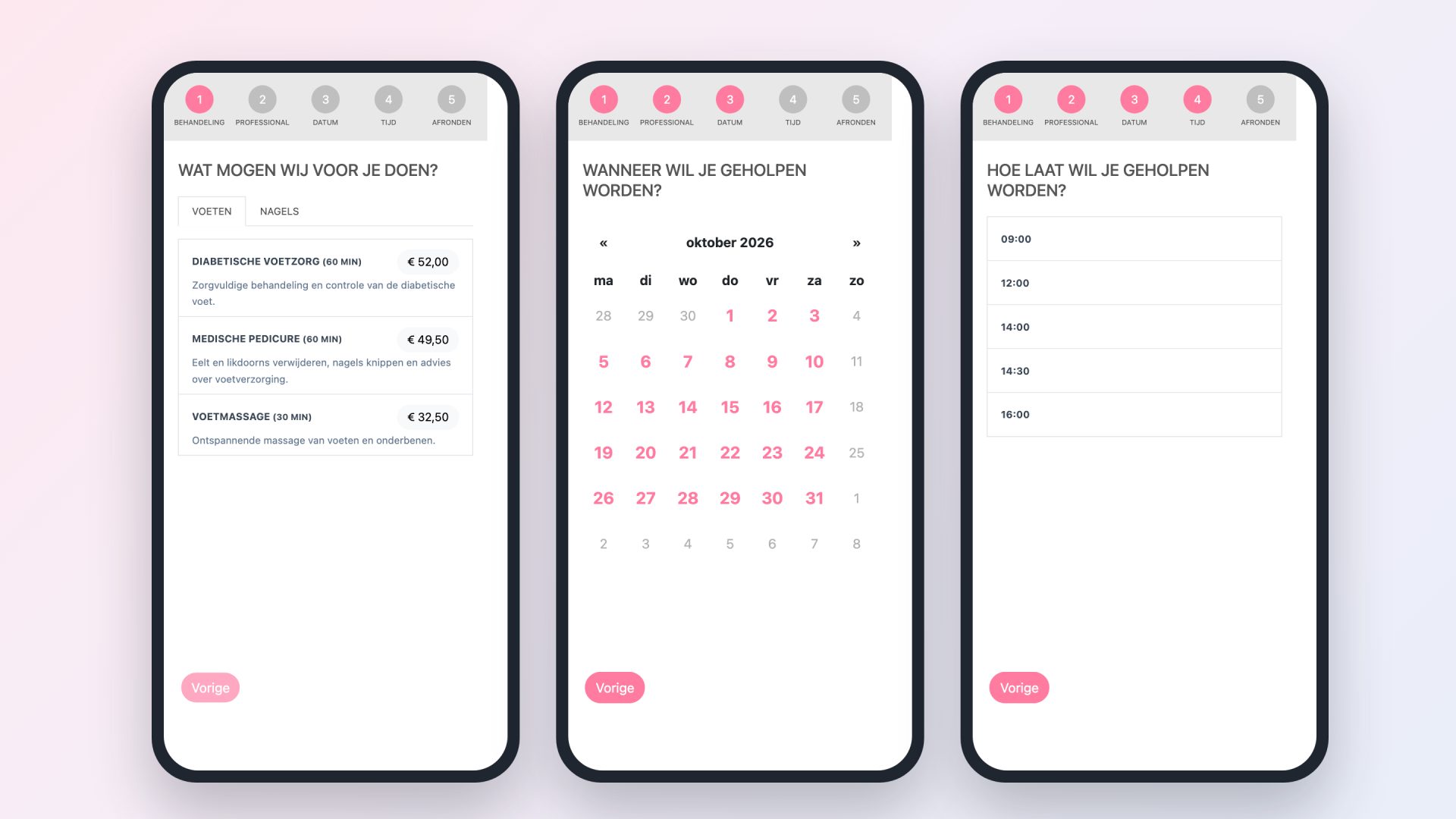
Cliënten boeken steeds vaker 's avonds of in het weekend – precies wanneer jij niet aan de telefoon zit. Met de afsprakenplanner van GlamWorx maken ze zelf een afspraak, en houdt GlamWorx rekening met de beschikbaarheid van je medewerkers. Zo zet je het in vier stappen aan.
1. Zet je behandelingen klaar
Cliënten kiezen online uit je behandelingen, dus zorg dat die compleet zijn. Per behandeling stel je in welke medewerkers die mogen uitvoeren. Werk je met doelgroepen, zoals dames, heren en kinderen? Deel je behandelingen daar dan op in – dat maakt kiezen makkelijker voor je cliënt.
2. Stel de beschikbaarheid van je medewerkers in
Online kan alleen geboekt worden op momenten dat er iemand beschikbaar is. Stel daarom per medewerker een werkrooster in, op de medewerkerpagina onder het tabblad Beschikbaarheid. Tijden zonder beschikbaarheid worden automatisch geblokkeerd, zodat er geen dubbele boekingen ontstaan.
3. Zet de afsprakenplanner aan
Ga naar Instellingen → Afsprakenplanner en schakel de planner in. Kies twee themakleuren die bij je praktijk passen, en voeg eventueel een opmerking toe die cliënten zien bij het kiezen van een behandeling. Onderaan de pagina zie je direct een voorbeeld van hoe de planner eruitziet.
4. Zet de planner op je website
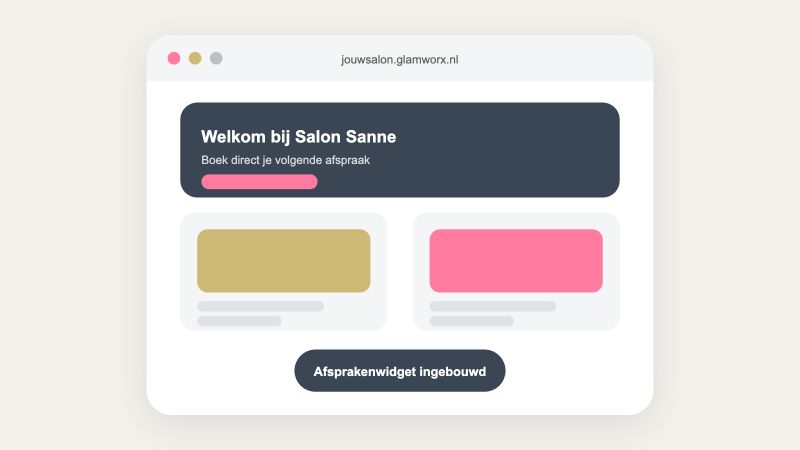
Heb je nog geen website? Met de module Mijn website bouw je in een paar stappen een eigen praktijkwebsite, met de afsprakenplanner er al in. Heb je al een website? Kopieer dan de iframe-code uit Instellingen → Afsprakenplanner en plak die op je site, of vraag je websitebouwer dat te doen. Er staat ook een directe link bij, die je bijvoorbeeld in je Instagram-bio of Google-bedrijfsprofiel kunt zetten.
Automatisch bevestigd
Na een online boeking krijgt je cliënt meteen een bevestigingsmail, en vóór de afspraak een herinnering. De teksten daarvan bepaal je zelf onder Instellingen → Communicatie.